
รายการตั้งค่าสำหรับการสแกนโดยใช้แผงการทำงาน
คุณสามารถเปลี่ยนแปลงการตั้งค่าการสแกน เช่น ขนาดสแกน ความละเอียด หรือรูปแบบข้อมูล
เมื่อหน้าจอสแตนด์บายสำหรับสแกนแสดงขึ้น ให้เลือก ตั้งค่า(Settings) เพื่อเลือกรายการการตั้งค่า เลื่อนเพื่อแสดงรายการตั้งค่าต่างๆ และเลือกรายการตั้งค่าเพื่อแสดงการตั้งค่านั้น เลือกเพื่อระบุการตั้งค่า
 หมายเหตุ
-
เมื่อคุณบันทึกข้อมูลสแกนไปยังคอมพิวเตอร์ หรือแนบข้อมูลไปยังอีเมล คุณจะสามารถระบุปลายทางและชื่อไฟล์โดยใช้ Canon IJ Scan Utility (Windows)/Canon IJ Scan Utility Lite (macOS)
-
สำหรับ Windows:
-
สำหรับ macOS:
-
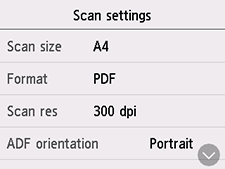
-
ขนาดหน้า(Scan size)
เลือกขนาดของต้นฉบับ
-
รูปแบบ(Format)
เลือกรูปแบบข้อมูลของข้อมูลที่สแกน
-
เอียด(Scan res)
เลือกความละเอียดสำหรับการสแกน
-
วางแนว ADF(ADF orientation)
เลือกการวางแนวของเอกสารต้นฉบับ
รายการตั้งค่านี้ไม่สามารถใช้ได้เมื่อ ภาพถ่าย(Photo) ถูกเลือกสำหรับ ชนิด(Doc.type)
-
ลดแสดงผ่าน(Reduce show-thru)
อักษรอยู่ที่ด้านหลังอาจจะมองเห็นผ่านเมื่อการสแกนเอกสารบางอย่างเช่นหนังสือพิมพ์ เลือก เปิด(ON) หากอักษรดูเหมือนจะมองเห็นผ่านบนเอกสารที่สแกน
รายการตั้งค่านี้ไม่สามารถใช้ได้เมื่อ ภาพถ่าย(Photo) ถูกเลือกสำหรับ ชนิด(Doc.type)
-
ลบลายข่าย(Descreen)
ผลงานพิมพ์ประกอบด้วยจุดเล็กมากซึ่งผลิตอักษรหรือกราฟ การรบกวนด้วยจุดแต่ละจุดอาจทำให้เกิดส่วนมืดที่ไม่สม่ำเสมอหรือเป็นริ้ว เลือก เปิด(ON) หากคุณสังเกตเห็นส่วนมืดที่ไม่สม่ำเสมอหรือเป็นริ้วใดๆ บนรูปภาพที่สแกน
รายการตั้งค่านี้ไม่สามารถใช้ได้เมื่อ ภาพถ่าย(Photo) ถูกเลือกสำหรับ ชนิด(Doc.type)
หมายเหตุ-
แม้ว่า เปิด(ON) จะถูกเลือกสำหรับการตั้งค่านี้ แต่บางเอฟเฟ็กต์มัวร์ (Moire) อาจจะยังคงหลงเหลืออยู่ หาก มาสก์ไม่ชัด(Unsharp mask) ถูกตั้งค่าไว้เป็น เปิด(ON) ในกรณีนี้ เลือก ปิด(OFF) สำหรับ มาสก์ไม่ชัด(Unsharp mask)
-
-
มาสก์ไม่ชัด(Unsharp mask)
เส้นรอบนอกของอักษรเล็กหรือวัตถุแบบบางเช่นเส้นผมหรือใบไม้ในภาพถ่ายสามารถทำให้เด่นได้ เลือก เปิด(ON) หากคุณต้องการทำให้เส้นรอบนอกของข้อมูลที่สแกนเด่น
 ข้อสำคัญ
-
สำหรับ macOS ฟังก์ชันมาสก์ไม่คมชัดจะไม่ทำงานแม้ว่าคุณจะเลือก เปิด(ON) ก็ตาม
-
